

个人 Vim 配置,不一定适合每个人,选择你需要的整合到自己配置中:
配置入口是 init.vim,主要配置集中在 init 目录下面。
(本文档严重滞后于功能,懒得更新了)
- 新建
~/.vim目录,把项目克隆到~/.vim/vim下面:
cd ~/.vim
git clone https://github.com/skywind3000/vim.git
- 编辑
~/.vimrc文件,里面加一行:
so ~/.vim/vim/init.vim
so ~/.vim/vim/skywind.vim
- 新建
D:\github目录,把项目克隆到D:\github\vim下面:
d:
cd \github
git clone https://github.com/skywind3000/vim.git
- 新建
C:\Users\YourName\.vim目录:
C:\
CD \Users\YourName
mkdir .vim
- 编辑
C:\Users\YourName\_vimrc文件,里面加一行:
so d:/github/vim/init.vim
so d:/github/vim/skywind.vim
在你的 .vimrc 文件中加入相关包配置:
let g:bundle_group = ['simple', 'basic', 'inter', 'opt', 'ale', 'echodoc']
so ~/.vim/vim/bundle.vim
Windows 下修改对应目录。
本配置依个人习惯,将 tabsize shiftwidth 等设置成了 4个字节宽度,并且关闭了 expandtab,不喜欢的话可以在 source 了两个文件以后覆盖该设置。
主目录位于顶部,连续按两次空格 <space><space> 展开:
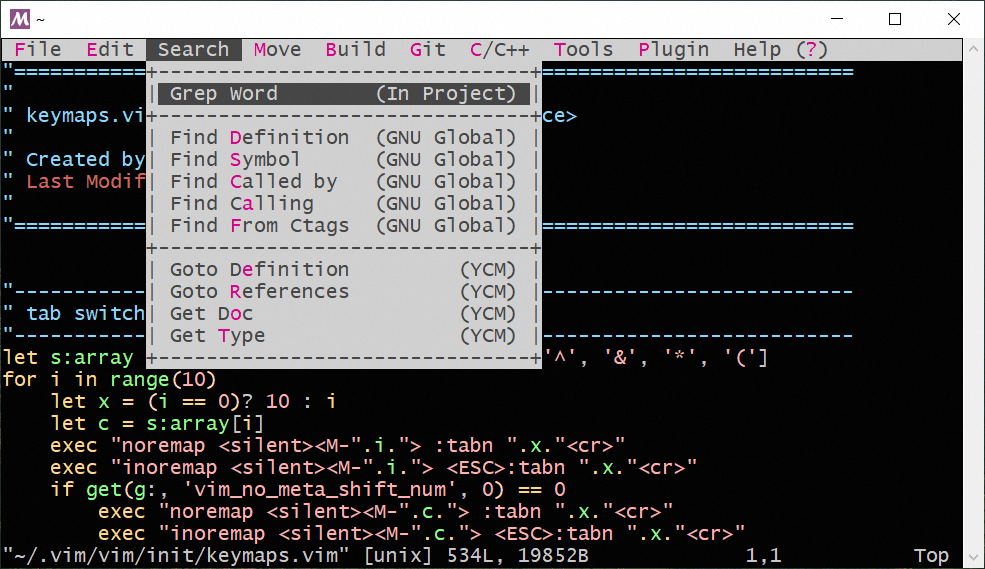
主目录可以用 hjkl 来浏览,空格或者回车选中,按 ESC 离开,大部分功能都能在这里找到。
(需要 Vim 8.2 +)
扩展目录位于底部,连续按两次 TAB 键可以看到:
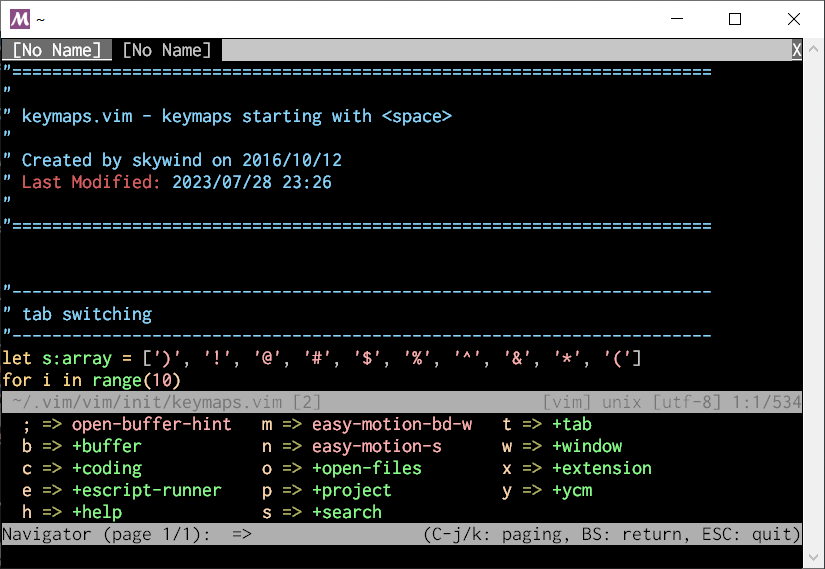
ESC 离开目录,按对应字母触发功能,CTRL+j/k 翻页,BackSpace 可以回到上一级
(需要 Vim 8.0+)
除了 NORMAL 模式 HJKL 移动光标外,新增加所有模式的光标移动快捷键:
| 按键 | 说 明 |
|---|---|
| C-H | 光标左移 |
| C-J | 光标下移 |
| C-K | 光标上移 |
| C-L | 光标右移 |
这样 INSERT下面移动几个字符,或者 COMMAND 模式下左右上下移动都都可以这么来。不喜欢可以后面 unmap 掉,但是有时候稍微移动一下还要去切换模式挺蛋疼的。
大部分默认终端都没问题,一些老终端软件,如 Xshell/SecureCRT,需要确认一下 Backspace 键的编码为 127 (CTRL-?) 或者勾选 Backspace sends delete,保证按下 BS 键时发送 ASCII 码 127 而不是 8 (CTRL-H) 。
| 按键 | 说 明 |
|---|---|
| C-A | 移动到行首 |
| C-E | 移动到行尾 |
| C-D | 删除当前字符 |
| 按键 | 说 明 |
|---|---|
| C-A | 移动到行首 |
| C-E | 移动到行尾 |
| C-D | 光标删除当前字符 |
| C-P | 历史上一条命令 |
| C-N | 历史下一条命令 |
| 按键 | 说 明 |
|---|---|
| TAB h | 同 CTRL-W h |
| TAB j | 同 CTRL-W j |
| TAB k | 同 CTRL-W k |
| TAB l | 同 CTRL-W l |
先按 TAB键,再按 HJKL 其中一个来跳转窗口。
除了使用原生的 TabPage 切换命令 1gt, 2gt, 3gt ... 来切换标签页外,定义了如下几个快捷命令:
| 按键 | 说 明 |
|---|---|
| \1 | 先按反斜杠 \再按 1,切换到第一个标签页 |
| \2 | 切换到第二个标签页 |
| ... | ... |
| \9 | 切换到第九个标签页 |
| \0 | 切换到第十个标签页 |
| \t | 新建标签页,等同于 :tabnew |
| \g | 关闭标签页,等同于 :tabclose |
| TAB n | 下一个标签页,同 :tabnext |
| TAB p | 上一个标签页,同 :tabprev |
还可以使用 ALT+1 到 ALT+9 来切换,前提是终端软件需要配置一下,有些终端 ALT_1 到 ALT_9 被用来切换 connection 的 tab,那么可以把 ALT+SHIFT+1-9 配置成发送字符串:\0331 到 \0339 等几个不同字符串,其中 \033 是 ESC键的编码,这样不影响终端软件的 ALT_1-9 情况下,用 ALT_SHIFT_1-9 来代替。
| Key | Task | Description |
|---|---|---|
| F5 | file-run | 运行当前程序,自动检测 C/Python/Ruby/Shell/JavaScript,并调用正确命令运行 |
| F6 | make | 运行 make 任务 |
| F7 | emake | 调用 emake 编译当前项目文件, $PATH 中需要有 emake 可执行 |
| F8 | emake-exe | 调用 emake 运行当前项目文件, $PATH 中需要有 emake 可执行 |
| F9 | file-build | 调用 gcc 编译当前 C/C++ 程序,$PATH 中需要有 gcc可执行,编译到当前目录下 |
| F11 | file-debug | 调试当前程序 |
| S-F5 | project-run | 运行当前项目,请用 S-F12 编辑当前项目 .tasks 文件中的 project-run 方法 |
| S-F6 | project-test | 测试当前项目,请用 S-F12 编辑当前项目 .tasks 文件中的 project-test 方法 |
| S-F7 | project-init | 测试当前项目,请用 S-F12 编辑当前项目 .tasks 文件中的 project-init 方法 |
| S-F8 | project-install | 测试当前项目,请用 S-F12 编辑当前项目 .tasks 文件中的 project-install 方法 |
| S-F9 | project-build | 测试当前项目,请用 S-F12 编辑当前项目 .tasks 文件中的 project-build 方法 |
| S-F11 | project-debug | 调试当前项目 |
| F10 | 非任务 | 打开/关闭 quickfix |
| F12 | 非任务 | 打开所有任务,让你选择 |
| S-F12 | 非任务 | 编辑当前项目的 task |
全局任务配置文件在本仓库根目录的 tasks.ini 里描述。
该功能主要是使用 Vim 自带的 dirvish/netrw 被编辑文件的目录,方便各种方式切换文件
| 按键 | 说明 |
|---|---|
| + | 在当前窗口打开文件浏览器,浏览之前文件所在目录 |
| TAB 6 | 在左边新窗口打开文件浏览器,浏览之前文件所在目录 |
| TAB 7 | 在右边新窗口打开文件浏览器,浏览之前文件所在目录 |
| TAB 8 | 在下边新窗口打开文件浏览器,浏览之前文件所在目录 |
| TAB 9 | 在新标签打开文件浏览器,浏览之前文件所在目录 |
使用 + 返回当前文件所在目录时,如果文件被修改过未保存,且 Vim 没有设置 hidden,则会在该文件窗口上面打开目录浏览,不会把文件关掉。
当文件浏览器打开以后,按 ~ 键,返回用户目录($HOME);按 反引号(1左边那个键),返回项目根目录,详细见:Vinegar。
欢迎关注:
